ALT_IMG

Featured 1

Was keajaiban di alm semesta ini gak ada habisnya. Ini salah satu buktinya. Ada 20 Keajaiban dunia nyata yang bisa kita ketahui dan lihatReadmore...

ALT_IMG

Featured 2

Tahkah kamu cerita-cerita terdahulu tentang nabi kita? Perlu kita ketahui juga lo karena dicerita itu banyak yang bisa kita ambil hikmahnya. Nah disini juga banyak cerita-cerita nabi kita...Readmore..

Alt img

Featured 4

Para gamers setya yng ingin mengetahui lebih banyak game lagi coba disini. Ada game-game yang bisa didownload secara gratis lo... Ayo ini ada yang kelas ringan dan kelas berat. Readmore...

ALT_IMG

Featured 4

Anda sangat membutuhkan software? Design? atau MP3? Video player? disini ada link gratis juga untk software-software tersebut. Bisa anda downlad secara gratis tanpa memakan biaya apapun. Kecuali kuota yah :D. Bisa anda jelajahi blog saya ntuk enemukan software-software yang anda cari.. Readmore...

ALT_IMG

Featured 5

Update tchnologi terbaru disini... Readmore...

Showing posts with label Trik Komputer. Show all posts
Friday, February 8, 2013

Aplikasi Fences Guna Mempercantik Sortcut Desktop Anda

0 komentar
بِسْمِ اللّهِ الرَّحْمَنِ الرَّحِيْمِ 


Hay sobat dreamer...apa kabar kaliyan hari ini?
Pasti baik baik dan apik apik....
Pada kesempatan yang berbahagia ini NICEDREAM akan mempersentasikan sebuah tips untuk mempercantik tampilan sortcut desktop anda. Seperti di bawah ini ni....
 Maumaumau.....
Kalau anda mau silakan anda mengikuti langkah-langkah saya ini... 
untuk mendpatkan Layout sortcut seperti ini anda perlu  dan sangat membutuhkan sekali software yang bernama Fences.
             Apa itu Fences? Apa hubungannya dengan penyanyi indonesia Pance dan apa sih kegunaannya? Aplikasi Fences jelas tidak punya hubungan apapun dengan Pance, namun layaknya penyanyi Pance yang mampu menghasilkan suara indah, Fences juga mempunyai kemampuan memperindah tampilan shortcut sehingga lebih menarik dan segar.
            Aplikasi ini mempunya banyak fitur, dengan aplikasi ini Anda dapat dengan mudah
  • mengorganisasi shortcut, 
  • menyembunyikan shortcut tak terpakai, 
  • memindahkan ikon dengan mudah ke setiap Fences atau grup dan mengatur berapa banyak ikon yang Anda inginkan.
♣ Dengan demikian anda harus mendownload software tersebut. Nggak usah repot-perot nyariin softwarenya langsung aja sedot disini atau klik link ini -> http://www.stardock.com/products/fences/download.asp
Dan silakan terlebih dahulu download versi trialnnya dengan mengklik Try it for Free pada halaman seperti gambar di bawah ini.
♣ Link download akan dikirimkan ke email anda, selesaikan dahulu langkah ini dan instal aplikasi seperti Anda menginstal aplikasi lainnya.
♣ Setelah aplikasi Fences berhasil terinstal, Anda akan melihat tampilan seperti gambar di bawah ini, untuk pengaturan awal Anda dapat memilih Start Using Fences!

♣ Lalu Anda akan melihat jendela baru yang meminta Anda untuk kembali memilih satu di antara dua pilihan, silahkan Anda sesuaikan dengan kebutuhan Anda. Jika Anda memilih jendela sebelah kiri maka aplikasi hanya akan menampilkan 2 Fences kosong dan apabila Anda memilih jendela sebelah kanan maka aplikasi akan menampilkan beberapa Fences acak yang disortir berdasarkan jenis ikon.
♣ Nah di sini baru akan muncul tampilan menu aplikasi Fences yang sesungguhnya, ada 5 pilihan menu di bagian kiri interface aplikasi ini antara lain Fences, Appearance, Tools, Help dan About. Untuk memulai proses kustomisasi Fences Anda dapat memulai dengan memilih menu Fences. Kemudian di sebelah kanan Anda ada pilihan Choose a layout, klik dan pilih sesuai dengan keinginan Anda, setelah dirasa cocok, silahkan klik Apply Layout Change untuk memproses tampilan Fences seperti yang Anda pilih.
♣ Kemudian Anda bisa masuk ke pilihan Appearance untuk melakukan beberapa pengaturan tampilan Fences Anda. Di bagian Show Labels silahkan pilih satu dari 3 pilihan, pengaturan ini akan memudahkan Anda untuk mengetahui jenis aplikasi yang akan dijalankan oleh ikon tersebut jika diklik dengan memberikan informasi nama ikon. Untuk pengaturan lain, Anda dapat menyesuaikan dengan gaya dan keinginan Anda.
♣ Pada bagian menu Tools terdapat dua pengaturan yaitu Quick Hide dan Snapshots (backups). Apabila Anda centang Menu Quick Hide maka Anda dapat menyembunyikan ikon dengan cara melakukan double klik di desktop. Hilangkan tanda centang untuk mematikan fungsi tersebut. Dan Snapshots backup untuk mengambil snapshot tampilan terkini agar dapat Anda pergunakan kembali nantinya. Selesai sudah proses mempercantik tampilan desktop Anda, mudah bukan? Sampai di sini, sebenarnya Anda masih bisa melakukan berbagai percobaan untuk mendapatkan tampilan yang paling sempurna.
Meskipun demikian, Ada satu kelemahan aplikasi ini yaitu membutuhkan spesisikasi komputer yang cukup tinggi karena lumayan memakan resource. Sehingga apabila komputer Anda mempunyai spesifikasi yang rendah akan menyebabkan komputer berjalan lambat. Tetapi untuk komputer dengan spesifikasi mencukupi, aplikasi ini akan sangat membantu Anda untuk mendapatkan tampilan desktop yang lebih menarik dan tidak membosankan.

Sekian turor dari browsingan saya, bila ada kata mohon dimaafkan. Dan bila anda ada salah dengan saya nggak saya maafkan...wkwkwkwk...

ok. Baca juga artikel saya yang lain ya...dibawah ini no...

Salam blogger dan salam untuk sobat dreamer seluruh INDONESIA.


Continue reading →
Thursday, February 7, 2013

Cara Membobol Pasword Wi-Fi Login Page

0 komentar
السَّلاَمُ عَلَيْكُمْ وَرَحْمَةُ اللهِ وَبَرَكَاتُهُ


          Alhamdulillah pada kesempatan kaliin ikita masih dipertemukan lagi di sius saya ini...
Bagi anda yang sedang galau merasakan internet yang boros, kini ada solusi yang kurang ajar untuk anda coba. Tapi akibatnya tanggung dan jawab sendiri loooooooooooooo......

          Kali ini saya akan mempresentasikan dan mengeposkan tentang tutorial maling yaitu , Cara Membobol Pasword Wi-Fi Login Page. Dengan cara ini saya berharap anda semua bisa bertambah pengetahuan tentang IP Mac, bukan mengajari anda tentang bagaimana mencuri. Karena eh karena langkah ini menggunakan software yang bernama Technitium MAC Address Changer (TMAC v5 R3). Sebenarnya dengan software ini hanya berguna untuk mengubah Media Access Control (MAC) Address perangkat Wireless di komputer atau laptop Sobat.

          Nggak usah panjang lebar kali tinggi tinggal baca aja artikel ini. Tapi harapan saya anda tidak mempergunakannya untuk hal-hal negatif. Harapan saya dengan ini anda cukup tau aja. Oke sobat Dreamer!!!

Baik bahan yang harus kaliyan persiapkan adalah sbb:
  1.  Laptop/ PC
  2. Software TMAC v5 R3. Download
  3. Tool Scan IP (Angry IP Scanner). Download 32 bit dan untuk Download 64 bit.
  4. Hotspot yang ber Login.
Setelah mempersiapkan alat dan bahnnya mangga kita lanjukan ke intinya.
Langkah2 :
1. Download software untuk hack koneksi Wi-Fi (TMACv5 R3).
2. Download tool untuk scann IP nya ( Angry IP Scanner).
3. Instal kedua software yang telah Sobat download tadi.
4. Cari lokasi hotspot atau lokasi yang sinyal Wi-Fi nya bisa terdeteksi oleh Sobat.
5. Hidupkan laptop atau komputer Sobat dan buka Wireless Network dan lihat di sistem tray icon wireless    network, lalu klik kanan pilih view Available Wireless Network kemudian Sobat connect ke sinyal Wi-Fi yang terdeteksi oleh Sobat.
6. Setelah berhasil connect, buka browser di laptop Sobat dan akan muncul halaman login (login page), contoh gambar di bawah ini :
7. Kemudian Sobat klik kanan sistem tray dan pilih status pada langkah ini Sobat akan mendapatkan alamat IP yang diberikan kepada Wireless koneksi Sobat. Catat IP nya. Lihat gambar dibawah :


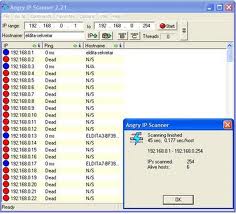
8. Berikutnya buka software IP Scanner yang Sobat download tadi, masukan no Ip yang Sobat catat tadi misalnya 192.168.0.31 pada kolom IP Range pertama, tetapi pada angka terakhir IP yang Anda dapatkan tadi di ganti dengan angka 1, misalnya 192.168.0.31 menjadi 192.168.0.1
9. Lalu pada kolom IP Range kedua masukkan juga IP yang sama tetapi ganti angka 1 menjadi angka 254, maka pada kolom IP Range kedua IP nya menjadi 192.168.0.254 lalu klik tombol start untuk memulai scanning IP (Tombol Merah ). Lihat contoh gambar di bawah!!!
10. Setelah melakukan scanning maka Kita akan mendapatkan data IP Address yang hidup dan terkoneksi dengan hotspot tersebut. Kemudian lihat IP yang hidup (alive host) yang warna biru.
11. Buka Software TMAC v5 R3 yang Sobat download dan instal ke laptop Sobat. Cari tombol Change MAC maka akan muncul kolom tempat Sobat memasukkan kode Mac Adrress yang Sobat catat tadi. Kemudian tekan Change Now. Tunggu beberapa saat untuk proses penggantian kode Mac Adrressnya dan koneksi akan terputus sementara dan akan terkoneksi lagi secara otomatis.
12. Langkah terakhir buka browser/mozilla firefox , selamat halaman login (login page) sudah tidak muncul lagi. Sobat bisa internetan gratis.

13.  Selesai.
----------------------------------------------------------------------------------------------------------
Catatan :
 Trik ini hanya bisa digunakan untuk WiFi/Hotspot yang menggunakan halaman Login (Login Page)
Tujuan Saya menulis artikel ini adalah untuk pembelajaran dan agar Sobat dapat mengetahui bahwa MAC Adrdess dari perangkat Wireless Lan bisa Kita ganti dengan menggunakan Software TMAC v5 R3 ini. Untuk lebih jelasnya silahkan Sobat kunjungi situsnya disini

Selamat mencoba, dan ingat ini semata-mata hanya untuk tambahan ilmu pengetahuan Kita di bidang IT.


Sekian Terima Kasih.
Salam Sobat Dreamer.


Sumber: Cara Badut
Continue reading →
Saturday, December 29, 2012

Cara Ganti Tema Windows

0 komentar

Selamat malam bagi yang sedang mengalami malam, selamat pagi bagi yan gmengalami pagi selamat sore bagi yg mengalami sore, dan selamat sial bagi yang mengalami sial...

Pada kesempatan ini saya Prasetya selaku direktur dari NICEDREAM akan mempostingkan tentang Cara Ganti Tema Windows....

Yang dimana ini bisa dilakukan di windows xp dan windows 7...

Tanpa basi basa mari kita mulai saja tutor nya dari yang paling mudah, yaitu dengan menggunakan software.

Anda bisa menggunakan cara yang paling dan sangat mudah (menurut saya), dengan menggunakan bantuan dari software TuneUp Utilities, berikut adalah Tutorial Cara Mengganti Tema di Windows XP:

Cara Pertama "Mengganti Tema di Windows":

Tapi sebelumnya download dulu software ini...


25,95 MB

1. Buka TuneUp Utilities

2. Pilih Menu "Customize Windows"


3. Pilih "Personalize the Appearance of Windows"

4. Klik Menu "Visual Style"


5. Pilih "Add", Pilih kembali "Load Visual Style from a File"

6. Cari Tema Windows yang akan di Install, Klik Tema (Ex: TigerV Theme) kemudian "Open".

7. Kemudian Klik kembali Nama tema tadi, setelah itu klik "Apply"


8. Tema "Tiger V" telah berhasil di Install. :)


Cara Kedua "Cara Mengganti Theme di Windows XP":

  •         Download terlebih dahulu software UxTheme Patcher : Download
  •         Kemudian Installkan UxTheme Patcher tersebut di PC anda.
  •         Tunggu hingga proses instalasi selesai, jangan di close dulu tunggu beberapa saat maka akan muncul Windows File Protection, Jangan masukan CD Master Windows XP, tekan saja tombol cancel.
  •         Restart Komputer
  •         Kemudian siapkan theme VS (Visual Style) yang akan di install.
  •         Ekstract file zip atau rar tersebut sehingga menjadi folder.
  •         Untuk menginstallnya sangat mudah tinggal double klik file berformat ".msstyle"
  •         Akan muncul kotak dialog Windows Display Properties, silahkan ubah sendiri type themenya, setelah itu klik apply dan ok.

Cara Ketiga "Cara Mengganti Theme di Windows XP":


  •         Anda bisa langsung ekstract file theme visual style,
  •         kemudian ekstract dan copas file yang berformat "namatheme.msstyle" dengan foldernya.
  •         ke direktory penyimpana system C: (ex: C:\WINDOWS\Resources\Themes)
  •         Tinggal double klik file berformat "namatheme.msstyle"
  •         Akan muncul kotak dialog "Windows Display Properties", silahkan ganti type themenya, setelah itu klik OK.
  •         Jika theme yang anda install tidak muncul, anda terlebih dahulu harus menginstall software UxTheme Patcher.
  •         Selesai dan semoga bisa membantu anda dalam memodifikasi tampilan XP anda.. :)


Note:
  • Bila anda menggunakan tuneup versi 2010 atau 2012, caranya hampir sama dengan versi 2011 tapi mungkin ada beberapa tampilan menu yang berbeda.
  •         Gunakanlah cara yang paling mudah, semoga cara di atas dapat bermanfaat.
Continue reading →
Monday, November 12, 2012

Ketahui Produtct Lisense Windows Anda

0 komentar
Setiap menginstall windows, kita sebagai konsumen mau tidak mau harus menyetujui license yang diajukan oleh Microsoft agar bisa menggunakan OS ini pada komputer. License ini berupa syarat dan ketentuan yang harus dipatuhi jika menggunakan komputer atau notebook yang menggunakan operating system buatan Microsoft. Setiap komputer memiliki nomor unik tersendiri yang pasti berbeda dengan komputer lain. ID ini dipakai Microsoft untuk menentukan apakah Windows anda original atau tidak.
Cara Mengetahui Lisensi Pada Sistem Operasi Windows 7
Sama seperti versi windows yang lain, Microsoft juga menyediakan ID yang berbeda untuk setiap komputer yang terinstall Windows 7. Jika anda ingin mengetahui license Windows 7 pada notebook atau komputer, ikuti langkah-langkah di bawah ini:
  • Buka comand prompt dengan cara klik tombol Start, pilih Run dan ketik CMD yang diikuti tombol Enter.
  • Ketikkan SLMGR kemudian tekan tombol Enter. Perintah ini tidak akan memberikan informasi apa-apa karena perintahnya sendiri belum lengkap. Windows sendiri akan memberikan informasi yang tepat bagaimana cara memasukkan kode yang benar.
    Widows Command License
  • Sekarang coba anda ketil SLMGR /DLI pada command prompt. Perintah ini akan memberikan informasi sederhana mengenai lisensi dari windows pada komputer atau notebook.
    Simple License Windows 7
  • Lanjutkan dengan mengetikkan perintah SLMGR /DLV pada DOS command. Perintah ini akan memberitahu Windows untuk menampilkan detail lisensi Windows yang sedang anda gunakan.
    Full License Information Windows 7
  • Selanjutnya ketikkan SLMGR /XPR pada jendea CMD. Dengan ini anda dapat mengetahui kapan lisensi Windows akan berakhir. Jika anda menggunakan versi trial, Windows akan memberi keterangan kapan lisensi Windows anda berakhir.
    Windows 7 License Expire
Perintah-perintah di atas memang jarang dipakai, terlebih lagi orang awam yang tidak begitu memperdulikan lisensi Windows pada komputer/notebook yang sedang dipakai. Tetapi tips ini bisa anda gunakan sebagai referensi jika Windows anda bermasalah sewaktu registrasi ke Microsoft.
Continue reading →
Wednesday, September 12, 2012

Cara Mengubah Icon Flashdisk Dengan Yang Kita Inginkan

2 komentar

Assalamualaikum,,,,
Salah satu cara untuk mempercantik flashdisk anda yaitu dengan cara mengganti icon nya. Anda bisa mengganti gambar pada usb flashdisk  sesuai dengan selera anda (tentunya dengan syarat gambar tersebut harus berformat  ico).

Cara yang digunakan cukup sederhana dan simpel, yaitu dengan menggunakan notepad. Berikut langkah-langkah nya :

1.    Langkah yang pertama buka notepad anda, dengan cara tekan start menu, pada kotak search,ketikkan tulisan notepad.
2.    Setelah lembar notepad terbuka, ketikkan script di bawah ini :

[AutoRun]
open=
icon=nama gambar.ico                              


3.    Ganti kata yang bercetak tebal dengan nama gambar yang akan diganti, jika nama gambar anda ‘gambar1’ maka ganti kata yang bercetak tebal menjadi ‘gambar1’.
Contoh :


[AutoRun]
open=
icon=gambar1.ico                                        


 4.  Kemudian, save as notepad anda beserta gambar yang akan  dipakai ke flash disk,dan beri nama autorun.inf (namanya harus autorun.inf, jangan diubah-ubah), kemudian pada tab save as type klik menu pulldown yang ada disana kemudian pilih All files.klik ok. Ingat, notepad dan gambar harus berada dalam satu tempat.


5.    Terakhir, cabut flashdisk anda dan colokkan kembali. JIKA BERHASIL, icon flashdisk anda akan berubah seperti gambar diatas.


Untuk Merubah FILE PNG ke .ICO 

Iseng-iseng kemarin, bongkar-bongkar file lama.
Nemuin software kecil, tapi dulu sering sekali Gombal pake buat convert file PNG menjadi file Icon, atau sebaliknya.
namanya Ave Iconefier. [DOWNLOAD]

Cara menggunakannya pun cukup mudah. Dengan system drag N Drop semua file PNG yang kita inginkan langsung diconvert menjadi ICO.
Bila kita ingin photo kita menjadi icon sebuah folder, gunakan program ini. Dengan catatan file foto harus dirubah terlebih dahulu menjadi PNG.
Contoh Folder yang menggunakan file Ico hasil AveIconefier :

Gb. cara menggunakan :
1. Drag N Drop File PNG ke dalam kotak sebelah kanan

2. Drag N Drop Kotak disebelah kiri untuk mengeluarkan file Ico yg telah jadi.

Untuk menghapus/membersihkan gambar dalam program, klik 2 kali kotak sebelah kiri.

Mungkin itu yang bisa saya sampaikan...Baca juga artikel copas lainnya dari saya ya,,,
hehe....
Wassalamualaikum....
Continue reading →
Friday, August 31, 2012

Cara Rubah Background Pada Folder Windows Xp

0 komentar
 السَّلاَمُ عَلَيْكُمْ وَرَحْمَةُ اللهِ وَبَرَكَاتُهُ
Waálaikumsalam

Postingan kali ini akan saya berikan untuk anda yang ingin mengganti background pda folder anda menggunakan software yang bernama Folder Background Changer.

Ini dia caranya sobat...


1. Download Folder Background Changer di sini.


2. Setelah selesai download, extract dan jalankan program yang ada pada folder Background Changer For Windows XP, maka akan keluar tampilan di bawah ini:


3. Pilih Next, kemudian beri tanda check hanya pada Modify background picture and filename appearance, kemudian pilih Next


4. Di sini anda bisa memilih gambar yang ingin anda jadikan background folder dan warna tulisan pada folder yang anda inginkan, setelah selesai pilih Next, dan pilih Finish


5. Refresh folder anda dan lihat hasilnya


Note : Apabila anda ingin mengembalikan folder seperti semula, anda jalankan program tersebut pada folder yang ingin anda hapus backgroundnya, pilih Next, pilih Remove customization kemudian pilih Next, dan pilih Finish.

Untuk Windows 7 baca disini

Wassalamualaikum....
Continue reading →

Cara Rubah Background Pada Folder Windows 7

1 komentar

 السَّلاَمُ عَلَيْكُمْ وَرَحْمَةُ اللهِ وَبَرَكَاتُهُ
Aplikasi yang di gunakan di sini adalah W7FBC (Windows 7 Folder Background Changer). Dimana software ini bisa Membuat Background Pada Folder Windows 7,dan juga bisa mengganti warna tulisan foldernya,masih banyak keunggulan lain dari software ini...

Berikut sepintas cara-cara memakai W7FBC :

1. DOWNLOAD Softwarenya dulu...
2. Setelah teman Dreamer buka lalu extract n buka sotfwarenya.
3. Lalu pilih Browse pada folder location ,ini gunanya untuk menentukan folder mana yang akan kita beri background


4. Setelah teman tentukan folder mana yang akan di beri background selanjutnya teman Dreamer memilih image untuk backgroundnya dengan cara memilih "Change Background Image". Pilih lah gambar yang teman sukai untuk di jadikan background foldernya.

5. Setelah selesai itu semua teman keluarkan software/aplikasinya dan juga windows explorer nya,lalu masuk lagi ke folder dimana teman Dreamer membuat backgroundnya tadi dan silakan lihat hasilnya...


6. Ya sudah...selesai alias end...
Sumber: 
Dunia Chayoy


Wassalamualaikum...tinggalkan komen ya sobat....!!


Continue reading →

Buat Icon Flashdisk Sendiri

0 komentar
Assalamualaikum...

http://files.myopera.com/cugh/blog/Flash%2BDisk.pngPada post kali ini saya akan mempostingkan tentang cara membuat icon pada flashdisk sendiri...

Langsung saja kita ke TKP (Tempat Kejadian Popo)


Langkah¨ nya adalah...
1.Sobat harus memiliki sebuah program yang dinamakan icofx terlebih dahulu yang bisa dipakai pada Windows XP dan Vista bagi sobat yang belum memiliki program tersebut bisa di Download disini.

2.Setelah didownload, program tersebut sobat instal di Pc atau laptop sobat.

3.Pilih sebuah foto yang ingin sobat jadikan icon, Edit foto tersebut dan ubah ukuran gambar menjadi 48×48 pixel. Kemudian simpan dengan format .jpeg atau .bmp

4.Selanjutnya buka program icofx. Klik menu file > import image, kemudian pilih dan buka gambar yang sudah diubah tadi. Terus, akan muncul new image, pada pilihan color beri tanda pada true color+alpha channel (32bits) dan bada size tandai ukuran 48×48. Klik OK. Seperti gambar di bawah ini :


Lalu segera sobat save atau simpan gambar tersebut dan icon sendiri sudah jadi.

5.Langkah selanjutnya pindahkan  icon tersebut pada flashdisk sobat dan buatlah file autorun, agar icon yang sobat buat tadi bisa ditampilkan. Caranya buka notepad kemudian tuliskan command seperti ini :
[AutoRun]
icon = namaicon.ico ( contoh -> icon : ilmy blog.ico )
Sobat harus membuat nama icon persis sama dengan file yang digunakan. Misal, file icon yang saya buat bernama ilmy blog.ico, maka sobat mesti menuliskan nama yang sama pada autorun, contoh :
[AutoRun]
icon = ilmy blog.ico


jika sudah, save as program notepad tersebut dengan nama autorun.inf, selanjutnya pindahkan file autorun tersebut ke dalam flashdisk sobat lalu letakkan pada tempat yang sama dengan icon yang tadi(jangan dimasukkan kedalam folder).Untuk membuktikannya, cabut flashdisk sobat telebih dahulu kemudian masukkan lagi maka icon flashdisk sobat telah terganti dengan icon sobat sendiri. Terakhir, biar lebih elegan dan terkesan misterius sembunyikan file tersebut dengan cara klik kanan file tersebut pilih properties dan pilih hidden. Hasilnya seperti gambar dibawah ini :

Pesan :

jika sobat tidak memiliki software icofx tersebut, sobat juga bisa menggunakan icon-icon lain yang sobat miliki. terserah icon seperti apa, yang penting formatnya.ico. Sobat juga bisa membuat autorun ini pada sebuah CD/DVD disaat memburning data atau file sobat.

Semoga bermanfaat dan Selamat Mencoba!!!!

Sumber : http://ielmy.wordpress.com.

Wassalam...

Continue reading →