
ALT_IMG

Featured 1

Was keajaiban di alm semesta ini gak ada habisnya. Ini salah satu buktinya. Ada 20 Keajaiban dunia nyata yang bisa kita ketahui dan lihatReadmore...

ALT_IMG

Featured 2

Tahkah kamu cerita-cerita terdahulu tentang nabi kita? Perlu kita ketahui juga lo karena dicerita itu banyak yang bisa kita ambil hikmahnya. Nah disini juga banyak cerita-cerita nabi kita...Readmore..

Alt img

Featured 4

Para gamers setya yng ingin mengetahui lebih banyak game lagi coba disini. Ada game-game yang bisa didownload secara gratis lo... Ayo ini ada yang kelas ringan dan kelas berat. Readmore...

ALT_IMG

Featured 4

Anda sangat membutuhkan software? Design? atau MP3? Video player? disini ada link gratis juga untk software-software tersebut. Bisa anda downlad secara gratis tanpa memakan biaya apapun. Kecuali kuota yah :D. Bisa anda jelajahi blog saya ntuk enemukan software-software yang anda cari.. Readmore...

ALT_IMG

Featured 5

Update tchnologi terbaru disini... Readmore...

Thursday, February 7, 2013

Cara Membobol Pasword Wi-Fi Login Page

0 komentar
السَّلاَمُ عَلَيْكُمْ وَرَحْمَةُ اللهِ وَبَرَكَاتُهُ


          Alhamdulillah pada kesempatan kaliin ikita masih dipertemukan lagi di sius saya ini...
Bagi anda yang sedang galau merasakan internet yang boros, kini ada solusi yang kurang ajar untuk anda coba. Tapi akibatnya tanggung dan jawab sendiri loooooooooooooo......

          Kali ini saya akan mempresentasikan dan mengeposkan tentang tutorial maling yaitu , Cara Membobol Pasword Wi-Fi Login Page. Dengan cara ini saya berharap anda semua bisa bertambah pengetahuan tentang IP Mac, bukan mengajari anda tentang bagaimana mencuri. Karena eh karena langkah ini menggunakan software yang bernama Technitium MAC Address Changer (TMAC v5 R3). Sebenarnya dengan software ini hanya berguna untuk mengubah Media Access Control (MAC) Address perangkat Wireless di komputer atau laptop Sobat.

          Nggak usah panjang lebar kali tinggi tinggal baca aja artikel ini. Tapi harapan saya anda tidak mempergunakannya untuk hal-hal negatif. Harapan saya dengan ini anda cukup tau aja. Oke sobat Dreamer!!!

Baik bahan yang harus kaliyan persiapkan adalah sbb:
  1.  Laptop/ PC
  2. Software TMAC v5 R3. Download
  3. Tool Scan IP (Angry IP Scanner). Download 32 bit dan untuk Download 64 bit.
  4. Hotspot yang ber Login.
Setelah mempersiapkan alat dan bahnnya mangga kita lanjukan ke intinya.
Langkah2 :
1. Download software untuk hack koneksi Wi-Fi (TMACv5 R3).
2. Download tool untuk scann IP nya ( Angry IP Scanner).
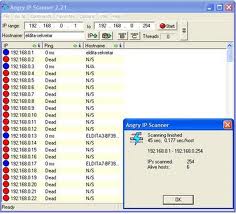
3. Instal kedua software yang telah Sobat download tadi.
4. Cari lokasi hotspot atau lokasi yang sinyal Wi-Fi nya bisa terdeteksi oleh Sobat.
5. Hidupkan laptop atau komputer Sobat dan buka Wireless Network dan lihat di sistem tray icon wireless    network, lalu klik kanan pilih view Available Wireless Network kemudian Sobat connect ke sinyal Wi-Fi yang terdeteksi oleh Sobat.
6. Setelah berhasil connect, buka browser di laptop Sobat dan akan muncul halaman login (login page), contoh gambar di bawah ini :
7. Kemudian Sobat klik kanan sistem tray dan pilih status pada langkah ini Sobat akan mendapatkan alamat IP yang diberikan kepada Wireless koneksi Sobat. Catat IP nya. Lihat gambar dibawah :


8. Berikutnya buka software IP Scanner yang Sobat download tadi, masukan no Ip yang Sobat catat tadi misalnya 192.168.0.31 pada kolom IP Range pertama, tetapi pada angka terakhir IP yang Anda dapatkan tadi di ganti dengan angka 1, misalnya 192.168.0.31 menjadi 192.168.0.1
9. Lalu pada kolom IP Range kedua masukkan juga IP yang sama tetapi ganti angka 1 menjadi angka 254, maka pada kolom IP Range kedua IP nya menjadi 192.168.0.254 lalu klik tombol start untuk memulai scanning IP (Tombol Merah ). Lihat contoh gambar di bawah!!!
10. Setelah melakukan scanning maka Kita akan mendapatkan data IP Address yang hidup dan terkoneksi dengan hotspot tersebut. Kemudian lihat IP yang hidup (alive host) yang warna biru.
11. Buka Software TMAC v5 R3 yang Sobat download dan instal ke laptop Sobat. Cari tombol Change MAC maka akan muncul kolom tempat Sobat memasukkan kode Mac Adrress yang Sobat catat tadi. Kemudian tekan Change Now. Tunggu beberapa saat untuk proses penggantian kode Mac Adrressnya dan koneksi akan terputus sementara dan akan terkoneksi lagi secara otomatis.
12. Langkah terakhir buka browser/mozilla firefox , selamat halaman login (login page) sudah tidak muncul lagi. Sobat bisa internetan gratis.

13.  Selesai.
----------------------------------------------------------------------------------------------------------
Catatan :
 Trik ini hanya bisa digunakan untuk WiFi/Hotspot yang menggunakan halaman Login (Login Page)
Tujuan Saya menulis artikel ini adalah untuk pembelajaran dan agar Sobat dapat mengetahui bahwa MAC Adrdess dari perangkat Wireless Lan bisa Kita ganti dengan menggunakan Software TMAC v5 R3 ini. Untuk lebih jelasnya silahkan Sobat kunjungi situsnya disini

Selamat mencoba, dan ingat ini semata-mata hanya untuk tambahan ilmu pengetahuan Kita di bidang IT.


Sekian Terima Kasih.
Salam Sobat Dreamer.


Sumber: Cara Badut
Continue reading →
Sunday, February 3, 2013

Daftar Isi

0 komentar
Continue reading →
Friday, February 1, 2013

Cara Membuat buku Tamu Ala NICEDREAM

0 komentar
 بِسْــــــــــــــــمِ اﷲِالرَّحْمَنِ اارَّحِيم
Kali ini saya akan berbagi tentang bagai mana cara untuk membuat CBOX/ buku tamu melayang di sebelah kiri blog...
Nah langsung aja simak yang ada di bawah ini :

              1.Masuk dulu ke blog sobat melalui www.blogger.com/
              2.Setelah muncul jendela dasbor klik desain
              3.Klik tambah gadget/html java script
              4.copy pastekan kode beikut ini:
<!-- left hidden chatbox by http://mimpiapik.blogspot.com START -->
 <style> #hcl { position:fixed; top:135px; left:20px; z-index:+500; } * html #hcl {position:relative;} .hcltab { height:200px; width:30px; float:left; cursor:pointer; background:url('https://blogger.googleusercontent.com/img/b/R29vZ2xl/AVvXsEiThiiSVHQKevn6ae3yK_zQFGNyL8sesxyvAAzs-Q5I1dUHaqqFfaSJaUEWydBotxVsyXxXaQwdJ0VGrvZl1LUSv4R9rC1O6MrNbSv9FKrB8RmCt5jPFXHnclss2R5Yn09N4awOlHaLSgPj/s1600/buku-4.png') no-repeat; } .hclcontent { float:left; border:4px solid #5F9EA0; background:#F5F5F5; padding:3px; } .hc-credit {font-size:9px}
 .hc-credit a {text-decoration:none} </style> <script type="text/javascript"> function showHidehcl(){ var hcl = document.getElementById("hcl"); var w = hcl.offsetWidth; hcl.opened ? movehcl(0, 30-w) : movehcl(20-w, 0); hcl.opened = !hcl.opened; } function movehcl(x0, xf){ var hcl = document.getElementById("hcl"); var dx = Math.abs(x0-xf) > 10 ? 5 : 1; var dir = xf>x0 ? 1 : -1; var x = x0 + dx * dir; hcl.style.left = x.toString() + "px"; if(x0!=xf){setTimeout("movehcl("+x+", "+xf+")", 10);} } </script> <div id="hcl"> <div class="hclcontent">

<------Ganti tulisan ini dengan widget buku tamu anda------>
(jika anda belum memiliki kode chatbox klik disini)

<div style="text-align: right; font-size: 10px;">
             <blink> Pasang widget by</blink>
              <a href="http://mimpiapik.blogspot.com/2013/02/cara-membuat-buku-tamu-ala-nicedream.html">
                  NICEDREAM
              </a>
          </div>


<br /> <div class="hc-credit"> <span style="float:left"> <!-- THIS CREDIT MUST STAY INTACT FOR LEGAL USE -->  </span> <span style="float:right"> <a href="javascript:showHidehcl()">  </a> </span> </div> </div> <div class="hcltab" onclick="showHidehcl()"> </div>   <script type="text/javascript"> var hcl = document.getElementById("hcl"); hcl.style.left = (30-hcl.offsetWidth).toString() + "px"; </script> <!-- left hidden chatbox by http://mimpiapik.blogspot.com END --></div>


Keterangan :
  • ganti tulisan yang berwarna merah dengan background tombol chatbox anda, atau itu aja boleh anda.
  • kode yang berwarna orange adalah posisi bukutamunya, semakin kecil nilai angkanya maka semakin tinggi letak buku tamunya ,sebaliknya semakin besar nilai angkanya maka semakin kebawawah letak buku tamunya.
  • tulisan tebal harus anda ganti dengan kode chatbox anda.
-----------------------------------------------------------------------------------------------------------------------------
 Untuk mendaftar kode chatbox ikuti langkah2 ini jika kurang jelas:

  •  Isi form-form yang tersedia dengan data- data lengkap
Cbox name : nama cbox sobat..
Password: Kata kunci untuk login nantinya
Confirm Password : Ketik ulang password
Email Address : Isi dengan email sobat yang masih aktif
Website : isi dengan URL website / Blog sobat
Language : Bahasa Cbox kita
Style : Model cbox yang dapat kita pakai
  • Bila sudah lengkap, kemudian Centang kotak kecil I Have red and ....................
  • klik Create my Cbox
  • Selamat karena anda sudah memiliki akun cbox,
  • Setelah itu anda log in yang terletak diatasnya.
  • copy kode Pubblishnya ataut anda bisa mengedit warna tampilannya dahulu.


 Sekian terima kasih.
dan selamat mencoba!!!!
Continue reading →
Wednesday, January 30, 2013

Cara Membuat Tombol Read More

0 komentar
Bagaimana cara memasang read more secara otomatis di blog ?. Ada dua pilihan membuat readmore otomatis / auto read more pada blogger ini, yakni read more menggunakan gambar dan hanya menggunakan tulisan. Untuk pertama kali,
seperti biasa ya gan pilih Dashboard,
lalu Tata Letak dan contreng tulisan Expand Widget Templates.
Selanjutnya, cari kode </head> , caranya paling cepat dengan mengetikkan  ctrl+F lalu tuliskan di pencarian. Setelah ketemu tepat diatasnya letakkan kode javascript berikut:

<script type='text/javascript'>
var thumbnail_mode = "float" ;
summary_noimg = 150;
summary_img = 150;
img_thumb_height = 100;
img_thumb_width = 120;
</script>

<script type='text/javascript'>
//<![CDATA[
/******************************************
Auto-readmore link script, version 2.0 (for blogspot)

(C)2008 by Anhvo

visit http://en.vietwebguide.com to get more cool hacks
********************************************/
function removeHtmlTag(strx,chop){
if(strx.indexOf("<")!=-1)
{
var s = strx.split("<");
for(var i=0;i<s.length;i++){
if(s[i].indexOf(">")!=-1){
s[i] = s[i].substring(s[i].indexOf(">")+1,s[i].length);
}
}
strx = s.join("");
}
chop = (chop < strx.length-1) ? chop : strx.length-2;
while(strx.charAt(chop-1)!=' ' && strx.indexOf(' ',chop)!=-1) chop++;
strx = strx.substring(0,chop-1);
return strx+'...';
}

function createSummaryAndThumb(pID){
var div = document.getElementById(pID);
var imgtag = "";
var img = div.getElementsByTagName("img");
var summ = summary_noimg;
if(img.length>=1) {
imgtag = '<span style="float:left; padding:0px 10px 5px 0px;"><img src="'+img[0].src+'" width="'+img_thumb_width+'px" height="'+img_thumb_height+'px"/></span>';
summ = summary_img;
}

var summary = imgtag + '<div>
' + removeHtmlTag(div.innerHTML,summ) + '</div>
';
div.innerHTML = summary;
}
//]]>
</script>

Setelah itu...
kita lanjutkan dengan..
Read More Button Otomatis menggunakan gambar, cari kode ini
<data:post.body/> atau
<p><data:post.body/></p> lalu hapus kode tersebut dan ganti dengan kode dibawah ini :
<b:if cond='data:blog.pageType != "item"'>
<div expr:id='"summary" + data:post.id'>
<data:post.body/></div>
<script type='text/javascript'>createSummaryAndThumb("summary<data:post.id/>");</script>
<span style='float:right'><a expr:href='data:post.url'><img alt='Read More..' src='http://1.bp.blogspot.com/-IHpf1c0gAZE/TahDsOmCrCI/AAAAAAAAAy0/lOZgwgw7eHg/s1600/pelajaran%2Bblog%2Bread%2Bmore%2Botomatis.jpg'/></a></span>
<b:else/>
<data:post.body/>
</b:if>


Keterangan:

  • Untuk kode yang berwarna kuning adalah seberapa panjang halaman potingannya.
  • Untuk kode yang berwarna orange adalah untuk menyesuaikan tinggi dan lebar gambar tumbnail.
  • Untuk kode yang berwarna merah adalah gambar read morenya yang bisa anda ganti dengan kode dibawah ini.
= http://i1265.photobucket.com/albums/jj502/prasetya3/Readmore3.gif

= http://i1265.photobucket.com/albums/jj502/prasetya3/more.gif

= http://i1265.photobucket.com/albums/jj502/prasetya3/more_thumb1.png

= http://i1265.photobucket.com/albums/jj502/prasetya3/bacaselengkapnya.gif

= http://i1265.photobucket.com/albums/jj502/prasetya3/29-large-allblogtools.gif

= http://i1265.photobucket.com/albums/jj502/prasetya3/23_readmore.gif

= http://i1265.photobucket.com/albums/jj502/prasetya3/10-large-allblogtools.jpg

= http://i1265.photobucket.com/albums/jj502/prasetya3/9-large-allblogtools.jpg

= http://i1265.photobucket.com/albums/jj502/prasetya3/6-large-allblogtools.png

= http://i1265.photobucket.com/albums/jj502/prasetya3/2iqzq8i.gif
  • Terakhir klik Pratinjau, jika tidak ada kesalahan klik save...

nah dengan demikian silakan mencoba. Kalau ada yang ditanyakan silakan beri komentar anda...
Tank You....


Continue reading →
Friday, January 11, 2013

Berbagi Jaringan Modem Anda Dengan Hotspot Connectify 3.7

0 komentar
Seelamat siang sore maupun malam bagi sobat DREAMER.

Pada kesempatanyang sedikit berbahagia ini saya kembali lagi di sini untuk mempostingkan sesuatu.
Kali inisaya akan mempostingkan tentang cara anda berbagi hotspot dengan teman anda.
Pada suatu ketika, anda memiliki modem, tetapi teman anda tidak memiliki modem. Nah permasalahannya anda ingin dia juga memiliki jaringan untuk internet. Dengan demikian dia mesti harus punya jaringan menuju internet.
Nah untuk mengatasi masalah tersebut, anda tak salah mendatangi blog saya ini. Karena saya memiliki solusinya. Mau tau????????????????????????????????????????????????????????

Solasinya eeeee.........
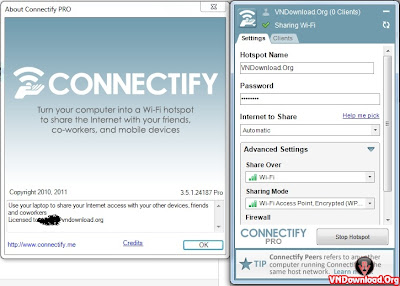
Maksud saya solusinya adalah dengan membagi Jaringan Modem Anda Dengan Hotspot Connectify 3.7.0.25374 .
data:image/jpeg;base64,/9j/4AAQSkZJRgABAQAAAQABAAD/2wCEAAkGBhAQDw8QDxAQDxAQDw4PEBAPEBAQEA8PFRAVFBUQFRIXGyYeFxojGRIUHy8gIycpLCwsFR4xNTAqNSYrLCkBCQoKDgwNFA8PFykcHRwpKSkpKSkpLCkpKSwpKSkpKSkpKSkpKSkpKSwpKSkpLCkpLCwpKSkpLCkpLCkpLCkpKf/AABEIAOMA3gMBIgACEQEDEQH/xAAbAAEAAQUBAAAAAAAAAAAAAAAAAwECBAUGB//EADwQAAIBAgMFBQUFCQADAQAAAAABAgMRBAUSBiExQVEyUmFxkRMVIoGhFkLB0eEUI0NTYoKSsdJyovAz/8QAFwEBAQEBAAAAAAAAAAAAAAAAAAIBA//EABsRAQEBAQEBAQEAAAAAAAAAAAABAhESUSEx/9oADAMBAAIRAxEAPwD3EAAAAAAAAGDjc6o0e3NX7sd8vRGgxm2knuo07f1T3v0RslrLZHWkNbG04ducY+ckef4rO8RU7VSVukfhX0MGTb3tt+ZXhPt31bafCx/iav8AxTZjPbPDdKr/ALF+LOJsLG+In3Xa/bXD92r/AIx/6H21w/dq/wCMf+jibCxviHqu2W2uH6Vf8I/9EkNscM+c15w/U4WxSw8Q9V6PQz/DT7NWN+j3P6mdCpF70014O55VYkpYicN8Jyj5Nozw329TBwOF2rxMOMlUXSa3+qN3gts6UrKrF0317USbmqmo6MENDFwqK8JRkv6WmTEqAAAAAAAAAAAKEOLxsKUdVSSivq/BI5PNdpZ1bxp3pw4f1SXi+RsnWWyN/mO0FGjdX1z7sd/q+Ry+YbRV6t1f2ce7Dd6s1rQsdJmRyurVjRSxJYpYpKywsX2KWAssLF9ilg1ZYWL7CwFlili+wsBZYWLrCwFlhYusLAXUMROm9UJSi+qdjoct2ynG0a61LvxVpfNcznLFLGWStl49MwePp1o6qclJfVeaMk8vw2JnTkpU5OLXNHW5PtXGdoVrQlwUvuy/I53PFzXXRgpGSfAqSsAAA1mbZ1Cgrdqo1uiuXiy/O8e6NJyj2nJRTfK6bv8AQ4qpJyblJttu7b4tlZz1GtcXYzFzqycpu7+i8EjHsSWKWOrkssLF9ilgLLCxfYtTu7RTk/Adbzq2xRmxwuRVqnLSvqbfDbIR4zdyPcVMVy1/n5F8aMnwhJ/I7qhkNGP3UZcMHBcIr0M91XiPPo5fVf3GXe663cZ6GqUeiK+zXRGeq3zHnMsuqrjBkUsPNcYyXyPSnSj0RZPBwfGKHqnmPNGhY9Ar5FRlxijVYrZFfcdivafDlLFLGzxeRVafLUuqMCUGtzVmVLKmyxHYpYksUsaxZYWL7FLAbfJtop0WozvOn6uPl+R2mFxcKsVKDTT6HmljOynNZ4eaad4t/FHk/HzI1lWdcehghwuJVSCkuDSf0Jjm6tXtBhXUotLjFqVutk/zOPcT0Nq5zudZLxnBea6l51xGs9c9YpYkaKNHVyWWLHLfZXk+iJsNhp1npprdzl+R1WVbPwpJNq8ur6nO6+LmPrRZfs5Uq2dTdHodLg8mpU1uijPUbcCpz6684oopcCoLZTS3tpLx3AXAwMRndCHGab6R+JmDV2sprswlLzsjeVnY3oOalta+VJfOTLftbP8Alx9Wb5rPUdODm4bXd6l6SMqjtVRfaUofK/8Aoeaeo3QMbD5jSqdicX4X3+hkkqWygnxRr8bkVKouFn4GyAHEZhs7Up3cfiX1NS4247vM9MlFPiabNdn4VE3HdLwLmkXPxxdhYycVg5U5aZK3jyZBY6OSywUG2ore3yLrNtJK7fBHVZBkCitc98mTrXF5z1ssjwzhSinxsjYlEipydQo1cqAOfzXIm25U+PNcmayhs/VqStP4Y80uZ2ZSxvazkY2CwEaUUooygUuY1UhxGKhTWqclFePPyNdmeexheNO0p9fux/NnOV68pvVOTk/EuZ6i643GM2ne9Uo/3S/I02IxlSp25yl4X3ehHYWOkkjnbajsLF9hY1iOwsX2FgI7CxfYWAsW7gZ+EzytT4S1LpLf9TCsLGc63rq8BtJTnun+7l49l/M28ZJ8Dzyxn5fnFSi7X1R7r/B8iLj4ub+u1BiYHMoVo3i9/NPijLObow8fl0KsWpLf1OWxeztWMrRV1yZ2pSxstjLJWgyTZ1U/jqb5G/SKgxoAAAAAAAAabP8AHuKVOO5yV5Pnbobk0+fYJySmt7j/AKNz/f1Ov5+OcsNJdYWO7gssUsSWKWAssUsXTklxaRGq1+zGUvJGdkVJausLEkMLWfCn6sv93V+4vVmeo3zWPYWJZYWquNN/IicrcU4+aN9RnKpYWL7FLGsWWFi+wsAoVpQkpRdmv/rHZZZjlVgpc+fmcTUnaySvJ8F+J1mz+DlTp/Fxe857dMNsADm6AAAAAAAAAAAFJK/EqAOfzXKdLc4LdzS/2amx2so3VmaPMcjbblSdr8nwLzrn9RrPf40k5JK7dkWUKNWs7U42j3nx+SNphdmpSkpVndLguXodFQw0YK0VYXXwmPrR4HZaK31HqfibmjgKceEUZBRshaiguiK2NfiM8pxulebXTh6mPHaNc4O3gyvNT6jbumuiIK2X058Yophcxp1Oy9/R7mZRKmgxeza403bw5ehp6+GlB2mrePJnbkOJwsZq0kmVNWJuZXFWIqtS1kleT4JG6xmz80/3b3eO+xkZVs8oPXUeqXiVd/n4mYRZFkVv3lTfJ7/I6JIIqc3QBS4uBUAAAAAAAAAAAClwKgtci32gEgI/aD2gEhoc5x7bdOLsl2rc30NxUq2TfRM5KrXjd6pJNt3u1cvE/Ubv4pYWLf2iHfj6oftEO/H1R1cuL4tp3W5rhY6LKsx9orS7S+vic7Fp8HfyJ8FW0VYPq7E6n4rF5XV3KaiN1CCti4w7T+XM4uzL1FjqGNSxkZ9lmPi8do3LfL/QGwUy7Wc3PGz4ubXPokbHLcw9rDU+XP8AEDYOoI1V1XqjT4zH3+GLsub6/oaytidFn95u0VzbA69SK6jAo4m1NSm7bilPM4N2vbzA2KZUjpyuSAAAAAAFGyOcys5GBjsXojfm9yXiBfXxcY8Xb/ZjPNYeJqZ1W3du7ZZqA3HvWPRj3tHozUahqA27zWPRmDVhQk7uDb+Ri6iuoCb9nw/cf0K/s+H7j9EY+oagMqOW0Zf/AJtwl6Fiy+oqkE+EXe/Ug1m7ynF+0i098o8zes4vxeNVNW4ytuXTxZosZjrfFL4pPgubfQtx+I0Sle8pamkubdyKhh7PXU3zfBcoIxrIwE6kLym/ilwjyii6dTi2/FsilUIaVKVeVk7Ul2pd79AK06csRKy3Ul2pcNX6GwnWUY+zp7orn1I6lZKOinugv/bxZiVsQoq78kubfQC+viVBX58Elxb6E2X4D+PX/tj+CLcBgP41f+2P4IkxGKc3fglwXJIC+viXN79yXBdCFyI3MinVA3uS467cH5o3Zy2zdNzqOp93gvI6kAAABRsqRVJAR1JHOZhitc3bgty/M2Wb4zRCy7Uty8FzZz2sCXUNRDrGsCXUNRFrGoC9zKOoQ1ZO3w8W0kbCjs5VaTc+IGJ7Qe0M/wCzNXvj7M1O+BrZVbb27G72YpyeqbVlLh5FmG2XV06knK3U2mLi4UtNL4fG2+3gBqc0jTjUbjZz9VH9TXyqFs4VLu0JPxZNh8lq1Wtfwx5pcwMalTdZ8dNNb5S4X8DLq11ZQgrQXq/Fk2ZYWVNKMVeC4KPFvqzAhh6090YafGX5AUq4jT4t8EuLMzAZfb99X/tj+CRJh8up0PjrS1T5Lm/kY+Kxsqju9yXCK4JASYrGOb6JdmPJIgcyJzI51QJJ1CmEwsq89K7CfxPr4EVCjKtPRHh95/gdplmXRpQSS38wJcFhI04qKRklCoAAMC2TMerPiS1JGi2gx+mGhP4p8fCIGpzDGe0qN8luj5GM5kOoagJdQ1EWoagJdQ1EWoagJVIzI5vWSsqjt8jXahqA2Xvit/Mf0Hvit/Mf0NbrGsDY+9638x/Qo82q99/Q1+sawNgs0q9/6Ir74rfzH9DXaxrA2DzWq+M7/JFssxqP77+W4wdY1gTyqX3t3LXMh1lkqoE0qpbSpyqSUIcXxfRENOMpyUY72/odnkWSqlFNr4mBNk+VRowW7fzNmgkVAAAAWyZVkVSQEOIrKKbbskm35HD47GurUlN8+C6R5I3O1GY2SpRe+W+XhHkjmdQEmoaiLUNQEuoaiLUNQEuoayLUWuYE2se0MZ1ArvgmwMj2g9oQ6Jd1+g0S7r9AJvaD2hDol3X6DRLuv0Am9oPaEOiXdfoNEu6/QCb2g9oQ6Jd1+gVKb+6/QCR1SlOMptRirtk+FyerUa+FpHW5Ls9GktUleQFMgyJU0pSXxM3yQSKgAAAAAFsmYeMxChCU5cIptmZI5rbOq40YJcJT3+SVwOXxeLdScpy4yd/JdCDUR6imoCXUNRFqGoCXUU1Eeoo5ASORY5Fkpmz2fy11aibW5AbHI9m3UtKfA6ihklKK7KMyhRUIpLkTAYfuul3UPddLuozABh+66XdQ910u6jMAGH7rpd1D3XS7qMwAYfuul3UVjltNfdRlgCOFGK4JIvKgAAAAAAFCpbFgVaNXtBlnt6Liu0vii/FG1AHkuIoyhJxkmmiHUeoYzJqdTtJGJ9lqPQDzrUNR6L9lqPQfZaj0A861A9F+y1HoXQ2Zop8AOEwOVVKskknY7/JMpVGC6mZh8DCHZSRkWAFQAAAAAAAAAAAAAAAAAAAAFiLy1IC4AACgAAAAAABUAAAAAAAAAAAAAAAAAAAAAAAAogAP/9k=
Ini dia tampialannya...
https://lh3.googleusercontent.com/-5HMVTizQqDs/UAdTe0fkQUI/AAAAAAAAHzE/816oW6ezWlk/s0/VNDownload-connectify.jpg 


 Nah jika anda mau andabisa mendownloadnya disini. Klik link download dibawah ini.

Penginstalan  Sofware  Connectify:
Sebelum  Menginstal  Sofware  ini  pastikan  Operasi  Sistem  Anda  adalah  Windows  7  dan  pastikan  juga  Perangkat atau  Driver  Wi Fi  pada  PC/Laptop  Anda  sudah  terpasang/terinstal.
  • Klik  2x  pada  aplikasi  Connectifity  yang  sudah  Anda download tadi, lalu  akan  muncul  tampilan  Window  installer  seperti ini.  Anda  harus  mengklik  tombol ‘I Agree’  untuk  melanjutkan  instalasi.


  • Jika  dalam  proses  instalasi  muncul  tampilan Windows Security  seperti  ini  maka  pilih  “Install  this  driver  software  anyway”.

 
  • Kemudian  akan  muncul tampilan  gambar  di bawah ini
   
 
  • Instalasi  selesai  kemudian  centang “Run  Connectify”  dan  klik “Finish”

   
  • Penginstalan  software  connectify  telah  selesai, langkah  berikutnya  adalah  mengatur  settingan  pada  software  tersebut  agar  software  ini  dapat  digunakan.
Mengatur  Settingan  Pada  Software  Connectify
       Setelah  proses  instalasi  selesai  maka  langkah  selanjutnya  untuk Membuat Router Wifi adalah  mengubah  settingan  yang  ada  pada  software  tersebut. Berikut  akan  di jelaskan  cara  mengubah  settingan  dengan  lebih  detail.
  • Klik  gambar  icon  Connectify  pada  tampilan  desktop  bagian  bawah  kanan  desktop,  maka  akan  muncul  tampilan  software  Connectify.
 

  • Langkah  berikutnya  adalah  klik  “Easy Setup Wizard” pada  tampilan  Connectify,  lalu  akan  muncul  tampilan  “Welcom” klik  next  pada  tampilan  tersebut  maka  akan  mucul  tampilan  “Network  Name”, isikan  nama  yang  akan  digunakan  untuk  Wi  Fi  Anda.
  • Setelah  pada  tampilan  network  name  sudah  di isikan  nama  maka  langkah  selanjutnya  klik  next  lalu  akan  muncul  tampilan  “Password”  maka  isikanlah  password   minimal  8  karakter  untuk  melindungi  agar  jaringan  Wi Fi  anda  tidak  digunakan  oleh  orang  yang  tidak  di kehendaki  Anda. Lalu  klik  next  maka  akan  muncul  tampilan  “Shared  Connection”  yang  dimana  anda  diminta  untuk  memilih sumber  sebagai  jaringan  virtual  Anda  (sumber  jaringan),  sumber  asalnya  bisa   dari LAN,  modem GSM / CDMA (di  bagian  screenshot  tidak  muncul pilihan,  tapi  kalau  Anda  sudah  terhubung  dengan  modem/sumber  jaringan  lainnya  maka  akan  muncul  di sini) atau  jaringan  Wi Fi  milik  orang  lain.

  • Pada  contoh  gambar  di bawah  saya menggunakan  jaringan  bluetooth  yang  terkoneksi  oleh  handphone.
   

             Setelah  Shared  Connection  telah  dipilih  lalu  klik  next  dan  akan  muncul  tampilan “Complete”,  pada  tampilan  tersebut  menerangkan  bahwa  proses  settingan  telah  selesai  dan  data  sudah  terisi semua,  bila  pada  tulisan  “Star  Hotspot  after  closing  wizard” diberi  tanda  centang   maka  setelah  klik  finish  software  ini  langsung  aktif  tetapi  pada  kali  ini  penulis  menyarankan  agar  tidak  diberi  tanda  centang, tujuannya  agar  anda  lebih  mengetahui  proses  mengaktifkan  software  ini.

Proses  mengisi  settingan  telah  selesai  maka  langkah  selanjutnya  adalah  mengaktifkan  dan  menonaktifkan  software  connectify.

Mengaktifkan   &   Menonaktifkan   Sofware  Connectify
  1. buka  connectify  dengan  mengklik  icon  pada  tampilan  desktop  bawah  kanan  desktop,  kemudian  klik  “Start  Hotspot”  pada  tulisan  kanan  bawah  seperti  pada  contoh  gambar  di  bawah  ini
       
  2. Tunggu  sampai  tulisan  “Status”  pada  bagian  atas  kiri  menjadi  “On”.Setelah  status  sudah  menjadi  on  maka  jaringan  wi  fi  anda  sudah  siap  untuk  digunakan  oleh  komputer  lainnya.
       
  3. Langkah terakhir hidupkan komputer lainnya yang ingin terhubung jaringan internet, lalu pada keterangan wi fi di bagian bawah kanan komputer akan muncul nama wi fi yang sudah dibuat tadi berikut dengan passwordnya. 
  4. Kliklah nama wi fi tersebut maka anda akan terkoneksi ke jaringan internet.

Sekian panjang lebarkali tinggi penjelasan tentang Connectify. Jika anda mau download software tersebut di bawah ini.

Sudah saya perbarui lin donload.


Continue reading →
Wednesday, January 9, 2013

Themes Windows 7 Khusus Cewek

0 komentar
Assalamualaikum...

Kali ini saya akan mempostingkan tentang download themes windows 7 khusussss bagi kamu yang cewek..
yang cowok saya anjurkan jangan mendownload yang ini...

1. Win7 Angel Beats v2


 Password : Hoangtush.Com
Password Setup : HOANGTUSH.COM


2. Win7 Black-Rock Shooter v6


 Password : Hoangtush.Com
Password Setup : HOANGTUSH.COM


3. Win7 Hatsune Miku v10


 Password : Astyles.Org
Password Setup : HOANGTUSH.COM


4. Win 7: Noumi Kudryavka

Password Setup : HOANGTUSH.COM

5. Win 7 Black rock shooter


Password Setup : HOANGTUSH.COM

6. Megurine Luka Vocalid2


7. Hatsume Miku Vocalid2


8. Youli Angel Beats


9. Kanade Angel Beats


10. Sakura


Dan kalau mau melihat tutorila Cara Mengganti Tema Windows klik link disini.
-----------------------------------------------------------------------------------------------------------------

Perhatian!
Jika ada link download yang tidak valid mohon maaf


Continue reading →