
Featured 1
Was keajaiban di alm semesta ini gak ada habisnya. Ini salah satu buktinya. Ada 20 Keajaiban dunia nyata yang bisa kita ketahui dan lihatReadmore...

Featured 2
Tahkah kamu cerita-cerita terdahulu tentang nabi kita? Perlu kita ketahui juga lo karena dicerita itu banyak yang bisa kita ambil hikmahnya. Nah disini juga banyak cerita-cerita nabi kita...Readmore..

Featured 4
Para gamers setya yng ingin mengetahui lebih banyak game lagi coba disini. Ada game-game yang bisa didownload secara gratis lo... Ayo ini ada yang kelas ringan dan kelas berat. Readmore...

Featured 4
Anda sangat membutuhkan software? Design? atau MP3? Video player? disini ada link gratis juga untk software-software tersebut. Bisa anda downlad secara gratis tanpa memakan biaya apapun. Kecuali kuota yah :D. Bisa anda jelajahi blog saya ntuk enemukan software-software yang anda cari.. Readmore...

Featured 5
Update tchnologi terbaru disini... Readmore...
Sunday, February 3, 2013
Friday, February 1, 2013
Cara Membuat buku Tamu Ala NICEDREAM

Nah langsung aja simak yang ada di bawah ini :
1.Masuk dulu ke blog sobat melalui www.blogger.com/
2.Setelah muncul jendela dasbor klik desain
3.Klik tambah gadget/html java script
4.copy pastekan kode beikut ini:
<!-- left hidden chatbox by http://mimpiapik.blogspot.com START -->
<style> #hcl { position:fixed; top:135px; left:20px; z-index:+500; } * html #hcl {position:relative;} .hcltab { height:200px; width:30px; float:left; cursor:pointer; background:url('https://blogger.googleusercontent.com/img/b/R29vZ2xl/AVvXsEiThiiSVHQKevn6ae3yK_zQFGNyL8sesxyvAAzs-Q5I1dUHaqqFfaSJaUEWydBotxVsyXxXaQwdJ0VGrvZl1LUSv4R9rC1O6MrNbSv9FKrB8RmCt5jPFXHnclss2R5Yn09N4awOlHaLSgPj/s1600/buku-4.png') no-repeat; } .hclcontent { float:left; border:4px solid #5F9EA0; background:#F5F5F5; padding:3px; } .hc-credit {font-size:9px}
.hc-credit a {text-decoration:none} </style> <script type="text/javascript"> function showHidehcl(){ var hcl = document.getElementById("hcl"); var w = hcl.offsetWidth; hcl.opened ? movehcl(0, 30-w) : movehcl(20-w, 0); hcl.opened = !hcl.opened; } function movehcl(x0, xf){ var hcl = document.getElementById("hcl"); var dx = Math.abs(x0-xf) > 10 ? 5 : 1; var dir = xf>x0 ? 1 : -1; var x = x0 + dx * dir; hcl.style.left = x.toString() + "px"; if(x0!=xf){setTimeout("movehcl("+x+", "+xf+")", 10);} } </script> <div id="hcl"> <div class="hclcontent">
<------Ganti tulisan ini dengan widget buku tamu anda------>
(jika anda belum memiliki kode chatbox klik disini)
<div style="text-align: right; font-size: 10px;">
<blink> Pasang widget by</blink>
<a href="http://mimpiapik.blogspot.com/2013/02/cara-membuat-buku-tamu-ala-nicedream.html">
NICEDREAM
</a>
</div>
<br /> <div class="hc-credit"> <span style="float:left"> <!-- THIS CREDIT MUST STAY INTACT FOR LEGAL USE --> </span> <span style="float:right"> <a href="javascript:showHidehcl()"> </a> </span> </div> </div> <div class="hcltab" onclick="showHidehcl()"> </div> <script type="text/javascript"> var hcl = document.getElementById("hcl"); hcl.style.left = (30-hcl.offsetWidth).toString() + "px"; </script> <!-- left hidden chatbox by http://mimpiapik.blogspot.com END --></div>
<style> #hcl { position:fixed; top:135px; left:20px; z-index:+500; } * html #hcl {position:relative;} .hcltab { height:200px; width:30px; float:left; cursor:pointer; background:url('https://blogger.googleusercontent.com/img/b/R29vZ2xl/AVvXsEiThiiSVHQKevn6ae3yK_zQFGNyL8sesxyvAAzs-Q5I1dUHaqqFfaSJaUEWydBotxVsyXxXaQwdJ0VGrvZl1LUSv4R9rC1O6MrNbSv9FKrB8RmCt5jPFXHnclss2R5Yn09N4awOlHaLSgPj/s1600/buku-4.png') no-repeat; } .hclcontent { float:left; border:4px solid #5F9EA0; background:#F5F5F5; padding:3px; } .hc-credit {font-size:9px}
.hc-credit a {text-decoration:none} </style> <script type="text/javascript"> function showHidehcl(){ var hcl = document.getElementById("hcl"); var w = hcl.offsetWidth; hcl.opened ? movehcl(0, 30-w) : movehcl(20-w, 0); hcl.opened = !hcl.opened; } function movehcl(x0, xf){ var hcl = document.getElementById("hcl"); var dx = Math.abs(x0-xf) > 10 ? 5 : 1; var dir = xf>x0 ? 1 : -1; var x = x0 + dx * dir; hcl.style.left = x.toString() + "px"; if(x0!=xf){setTimeout("movehcl("+x+", "+xf+")", 10);} } </script> <div id="hcl"> <div class="hclcontent">
<------Ganti tulisan ini dengan widget buku tamu anda------>
(jika anda belum memiliki kode chatbox klik disini)
<div style="text-align: right; font-size: 10px;">
<blink> Pasang widget by</blink>
<a href="http://mimpiapik.blogspot.com/2013/02/cara-membuat-buku-tamu-ala-nicedream.html">
NICEDREAM
</a>
</div>
<br /> <div class="hc-credit"> <span style="float:left"> <!-- THIS CREDIT MUST STAY INTACT FOR LEGAL USE --> </span> <span style="float:right"> <a href="javascript:showHidehcl()"> </a> </span> </div> </div> <div class="hcltab" onclick="showHidehcl()"> </div> <script type="text/javascript"> var hcl = document.getElementById("hcl"); hcl.style.left = (30-hcl.offsetWidth).toString() + "px"; </script> <!-- left hidden chatbox by http://mimpiapik.blogspot.com END --></div>
Keterangan :
- ganti tulisan yang berwarna merah dengan background tombol chatbox anda, atau itu aja boleh anda.
- kode yang berwarna orange adalah posisi bukutamunya, semakin kecil nilai angkanya maka semakin tinggi letak buku tamunya ,sebaliknya semakin besar nilai angkanya maka semakin kebawawah letak buku tamunya.
- tulisan tebal harus anda ganti dengan kode chatbox anda.
Untuk mendaftar kode chatbox ikuti langkah2 ini jika kurang jelas:
- Mausk ke sini
- Isi form-form yang tersedia dengan data- data lengkap
Password: Kata kunci untuk login nantinya
Confirm Password : Ketik ulang password
Email Address : Isi dengan email sobat yang masih aktif
Website : isi dengan URL website / Blog sobat
Language : Bahasa Cbox kita
Style : Model cbox yang dapat kita pakai
- Bila sudah lengkap, kemudian Centang kotak kecil I Have red and ....................
- klik Create my Cbox
- Selamat karena anda sudah memiliki akun cbox,
- Setelah itu anda log in yang terletak diatasnya.
- copy kode Pubblishnya ataut anda bisa mengedit warna tampilannya dahulu.
Sekian terima kasih.
dan selamat mencoba!!!!
Wednesday, January 30, 2013
Cara Membuat Tombol Read More
Bagaimana cara memasang read more secara otomatis di blog ?. Ada dua pilihan membuat readmore otomatis / auto read more pada blogger ini, yakni read more menggunakan gambar dan hanya menggunakan tulisan. Untuk pertama kali,
seperti biasa ya gan pilih Dashboard,
lalu Tata Letak dan contreng tulisan Expand Widget Templates.
Selanjutnya, cari kode </head> , caranya paling cepat dengan mengetikkan ctrl+F lalu tuliskan di pencarian. Setelah ketemu tepat diatasnya letakkan kode javascript berikut:
Setelah itu...
kita lanjutkan dengan..
Read More Button Otomatis menggunakan gambar, cari kode ini
<data:post.body/> atau
<p><data:post.body/></p> lalu hapus kode tersebut dan ganti dengan kode dibawah ini :
Keterangan:
 = http://i1265.photobucket.com/albums/jj502/prasetya3/Readmore3.gif
 = http://i1265.photobucket.com/albums/jj502/prasetya3/more.gif
 = http://i1265.photobucket.com/albums/jj502/prasetya3/more_thumb1.png
 = http://i1265.photobucket.com/albums/jj502/prasetya3/bacaselengkapnya.gif
 = http://i1265.photobucket.com/albums/jj502/prasetya3/29-large-allblogtools.gif
 = http://i1265.photobucket.com/albums/jj502/prasetya3/23_readmore.gif
 = http://i1265.photobucket.com/albums/jj502/prasetya3/10-large-allblogtools.jpg
 = http://i1265.photobucket.com/albums/jj502/prasetya3/9-large-allblogtools.jpg
 = http://i1265.photobucket.com/albums/jj502/prasetya3/6-large-allblogtools.png
 = http://i1265.photobucket.com/albums/jj502/prasetya3/2iqzq8i.gif
nah dengan demikian silakan mencoba. Kalau ada yang ditanyakan silakan beri komentar anda...
Tank You....
Continue reading →
seperti biasa ya gan pilih Dashboard,
lalu Tata Letak dan contreng tulisan Expand Widget Templates.
Selanjutnya, cari kode </head> , caranya paling cepat dengan mengetikkan ctrl+F lalu tuliskan di pencarian. Setelah ketemu tepat diatasnya letakkan kode javascript berikut:
<script type='text/javascript'>
var thumbnail_mode = "float" ;
summary_noimg = 150;
summary_img = 150;
img_thumb_height = 100;
img_thumb_width = 120;
</script>
<script type='text/javascript'>
//<![CDATA[
/******************************************
Auto-readmore link script, version 2.0 (for blogspot)
(C)2008 by Anhvo
visit http://en.vietwebguide.com to get more cool hacks
********************************************/
function removeHtmlTag(strx,chop){
if(strx.indexOf("<")!=-1)
{
var s = strx.split("<");
for(var i=0;i<s.length;i++){
if(s[i].indexOf(">")!=-1){
s[i] = s[i].substring(s[i].indexOf(">")+1,s[i].length);
}
}
strx = s.join("");
}
chop = (chop < strx.length-1) ? chop : strx.length-2;
while(strx.charAt(chop-1)!=' ' && strx.indexOf(' ',chop)!=-1) chop++;
strx = strx.substring(0,chop-1);
return strx+'...';
}
function createSummaryAndThumb(pID){
var div = document.getElementById(pID);
var imgtag = "";
var img = div.getElementsByTagName("img");
var summ = summary_noimg;
if(img.length>=1) {
imgtag = '<span style="float:left; padding:0px 10px 5px 0px;"><img src="'+img[0].src+'" width="'+img_thumb_width+'px" height="'+img_thumb_height+'px"/></span>';
summ = summary_img;
}
var summary = imgtag + '<div>
' + removeHtmlTag(div.innerHTML,summ) + '</div>
';
div.innerHTML = summary;
}
//]]>
</script>
var thumbnail_mode = "float" ;
summary_noimg = 150;
summary_img = 150;
img_thumb_height = 100;
img_thumb_width = 120;
</script>
<script type='text/javascript'>
//<![CDATA[
/******************************************
Auto-readmore link script, version 2.0 (for blogspot)
(C)2008 by Anhvo
visit http://en.vietwebguide.com to get more cool hacks
********************************************/
function removeHtmlTag(strx,chop){
if(strx.indexOf("<")!=-1)
{
var s = strx.split("<");
for(var i=0;i<s.length;i++){
if(s[i].indexOf(">")!=-1){
s[i] = s[i].substring(s[i].indexOf(">")+1,s[i].length);
}
}
strx = s.join("");
}
chop = (chop < strx.length-1) ? chop : strx.length-2;
while(strx.charAt(chop-1)!=' ' && strx.indexOf(' ',chop)!=-1) chop++;
strx = strx.substring(0,chop-1);
return strx+'...';
}
function createSummaryAndThumb(pID){
var div = document.getElementById(pID);
var imgtag = "";
var img = div.getElementsByTagName("img");
var summ = summary_noimg;
if(img.length>=1) {
imgtag = '<span style="float:left; padding:0px 10px 5px 0px;"><img src="'+img[0].src+'" width="'+img_thumb_width+'px" height="'+img_thumb_height+'px"/></span>';
summ = summary_img;
}
var summary = imgtag + '<div>
' + removeHtmlTag(div.innerHTML,summ) + '</div>
';
div.innerHTML = summary;
}
//]]>
</script>
Setelah itu...
kita lanjutkan dengan..
Read More Button Otomatis menggunakan gambar, cari kode ini
<data:post.body/> atau
<p><data:post.body/></p> lalu hapus kode tersebut dan ganti dengan kode dibawah ini :
<b:if cond='data:blog.pageType != "item"'>
<div expr:id='"summary" + data:post.id'>
<data:post.body/></div>
<script type='text/javascript'>createSummaryAndThumb("summary<data:post.id/>");</script>
<span style='float:right'><a expr:href='data:post.url'><img alt='Read More..' src='http://1.bp.blogspot.com/-IHpf1c0gAZE/TahDsOmCrCI/AAAAAAAAAy0/lOZgwgw7eHg/s1600/pelajaran%2Bblog%2Bread%2Bmore%2Botomatis.jpg'/></a></span>
<b:else/>
<data:post.body/>
</b:if>
<div expr:id='"summary" + data:post.id'>
<data:post.body/></div>
<script type='text/javascript'>createSummaryAndThumb("summary<data:post.id/>");</script>
<span style='float:right'><a expr:href='data:post.url'><img alt='Read More..' src='http://1.bp.blogspot.com/-IHpf1c0gAZE/TahDsOmCrCI/AAAAAAAAAy0/lOZgwgw7eHg/s1600/pelajaran%2Bblog%2Bread%2Bmore%2Botomatis.jpg'/></a></span>
<b:else/>
<data:post.body/>
</b:if>
Keterangan:
- Untuk kode yang berwarna kuning adalah seberapa panjang halaman potingannya.
- Untuk kode yang berwarna orange adalah untuk menyesuaikan tinggi dan lebar gambar tumbnail.
- Untuk kode yang berwarna merah adalah gambar read morenya yang bisa anda ganti dengan kode dibawah ini.
= http://i1265.photobucket.com/albums/jj502/prasetya3/Readmore3.gif= http://i1265.photobucket.com/albums/jj502/prasetya3/more.gif = http://i1265.photobucket.com/albums/jj502/prasetya3/more_thumb1.png= http://i1265.photobucket.com/albums/jj502/prasetya3/bacaselengkapnya.gif= http://i1265.photobucket.com/albums/jj502/prasetya3/29-large-allblogtools.gif= http://i1265.photobucket.com/albums/jj502/prasetya3/23_readmore.gif= http://i1265.photobucket.com/albums/jj502/prasetya3/10-large-allblogtools.jpg= http://i1265.photobucket.com/albums/jj502/prasetya3/9-large-allblogtools.jpg= http://i1265.photobucket.com/albums/jj502/prasetya3/6-large-allblogtools.png= http://i1265.photobucket.com/albums/jj502/prasetya3/2iqzq8i.gif- Terakhir klik Pratinjau, jika tidak ada kesalahan klik save...
nah dengan demikian silakan mencoba. Kalau ada yang ditanyakan silakan beri komentar anda...
Tank You....
Friday, January 11, 2013
Berbagi Jaringan Modem Anda Dengan Hotspot Connectify 3.7
Seelamat siang sore maupun malam bagi sobat DREAMER.
Pada kesempatanyang sedikit berbahagia ini saya kembali lagi di sini untuk mempostingkan sesuatu.
Kali inisaya akan mempostingkan tentang cara anda berbagi hotspot dengan teman anda.
Pada suatu ketika, anda memiliki modem, tetapi teman anda tidak memiliki modem. Nah permasalahannya anda ingin dia juga memiliki jaringan untuk internet. Dengan demikian dia mesti harus punya jaringan menuju internet.
Nah untuk mengatasi masalah tersebut, anda tak salah mendatangi blog saya ini. Karena saya memiliki solusinya. Mau tau????????????????????????????????????????????????????????
Solasinya eeeee.........
Maksud saya solusinya adalah dengan membagi Jaringan Modem Anda Dengan Hotspot Connectify 3.7.0.25374 .
 Ini dia tampialannya...
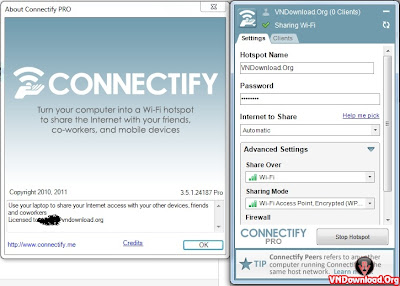
Nah jika anda mau andabisa mendownloadnya disini. Klik link download dibawah ini.

Penginstalan Sofware Connectify:
Sebelum Menginstal Sofware ini pastikan Operasi Sistem Anda adalah Windows 7 dan pastikan juga Perangkat atau Driver Wi Fi pada PC/Laptop Anda sudah terpasang/terinstal.


Setelah proses instalasi selesai maka langkah selanjutnya untuk Membuat Router Wifi adalah mengubah settingan yang ada pada software tersebut. Berikut akan di jelaskan cara mengubah settingan dengan lebih detail.


Setelah Shared Connection telah dipilih lalu klik next dan akan muncul tampilan “Complete”, pada tampilan tersebut menerangkan bahwa proses settingan telah selesai dan data sudah terisi semua, bila pada tulisan “Star Hotspot after closing wizard” diberi tanda centang maka setelah klik finish software ini langsung aktif tetapi pada kali ini penulis menyarankan agar tidak diberi tanda centang, tujuannya agar anda lebih mengetahui proses mengaktifkan software ini.

Proses mengisi settingan telah selesai maka langkah selanjutnya adalah mengaktifkan dan menonaktifkan software connectify.
Mengaktifkan & Menonaktifkan Sofware Connectify
Sekian panjang lebarkali tinggi penjelasan tentang Connectify. Jika anda mau download software tersebut di bawah ini.
Sudah saya perbarui lin donload.
Continue reading →
Pada kesempatanyang sedikit berbahagia ini saya kembali lagi di sini untuk mempostingkan sesuatu.
Kali inisaya akan mempostingkan tentang cara anda berbagi hotspot dengan teman anda.
Pada suatu ketika, anda memiliki modem, tetapi teman anda tidak memiliki modem. Nah permasalahannya anda ingin dia juga memiliki jaringan untuk internet. Dengan demikian dia mesti harus punya jaringan menuju internet.
Nah untuk mengatasi masalah tersebut, anda tak salah mendatangi blog saya ini. Karena saya memiliki solusinya. Mau tau????????????????????????????????????????????????????????
Solasinya eeeee.........
Maksud saya solusinya adalah dengan membagi Jaringan Modem Anda Dengan Hotspot Connectify 3.7.0.25374 .
Nah jika anda mau andabisa mendownloadnya disini. Klik link download dibawah ini.
Penginstalan Sofware Connectify:
Sebelum Menginstal Sofware ini pastikan Operasi Sistem Anda adalah Windows 7 dan pastikan juga Perangkat atau Driver Wi Fi pada PC/Laptop Anda sudah terpasang/terinstal.
- Klik 2x pada aplikasi Connectifity yang sudah Anda download tadi, lalu akan muncul tampilan Window installer seperti ini. Anda harus mengklik tombol ‘I Agree’ untuk melanjutkan instalasi.
- Jika dalam proses instalasi muncul tampilan Windows Security seperti ini maka pilih “Install this driver software anyway”.
- Kemudian akan muncul tampilan gambar di bawah ini
- Instalasi selesai kemudian centang “Run Connectify” dan klik “Finish”
- Penginstalan software connectify telah selesai, langkah berikutnya adalah mengatur settingan pada software tersebut agar software ini dapat digunakan.
Setelah proses instalasi selesai maka langkah selanjutnya untuk Membuat Router Wifi adalah mengubah settingan yang ada pada software tersebut. Berikut akan di jelaskan cara mengubah settingan dengan lebih detail.
- Klik gambar icon Connectify pada tampilan desktop bagian bawah kanan desktop, maka akan muncul tampilan software Connectify.
- Langkah berikutnya adalah klik “Easy Setup Wizard” pada tampilan Connectify, lalu akan muncul tampilan “Welcom” klik next pada tampilan tersebut maka akan mucul tampilan “Network Name”, isikan nama yang akan digunakan untuk Wi Fi Anda.
- Setelah pada tampilan network name sudah di isikan nama maka langkah selanjutnya klik next lalu akan muncul tampilan “Password” maka isikanlah password minimal 8 karakter untuk melindungi agar jaringan Wi Fi anda tidak digunakan oleh orang yang tidak di kehendaki Anda. Lalu klik next maka akan muncul tampilan “Shared Connection” yang dimana anda diminta untuk memilih sumber sebagai jaringan virtual Anda (sumber jaringan), sumber asalnya bisa dari LAN, modem GSM / CDMA (di bagian screenshot tidak muncul pilihan, tapi kalau Anda sudah terhubung dengan modem/sumber jaringan lainnya maka akan muncul di sini) atau jaringan Wi Fi milik orang lain.
- Pada contoh gambar di bawah saya menggunakan jaringan bluetooth yang terkoneksi oleh handphone.
Setelah Shared Connection telah dipilih lalu klik next dan akan muncul tampilan “Complete”, pada tampilan tersebut menerangkan bahwa proses settingan telah selesai dan data sudah terisi semua, bila pada tulisan “Star Hotspot after closing wizard” diberi tanda centang maka setelah klik finish software ini langsung aktif tetapi pada kali ini penulis menyarankan agar tidak diberi tanda centang, tujuannya agar anda lebih mengetahui proses mengaktifkan software ini.
Proses mengisi settingan telah selesai maka langkah selanjutnya adalah mengaktifkan dan menonaktifkan software connectify.
Mengaktifkan & Menonaktifkan Sofware Connectify
- buka connectify dengan mengklik icon pada tampilan desktop bawah kanan desktop, kemudian klik “Start Hotspot” pada tulisan kanan bawah seperti pada contoh gambar di bawah ini

- Tunggu sampai tulisan “Status” pada bagian atas kiri menjadi “On”.Setelah status sudah menjadi on maka jaringan wi fi anda sudah siap untuk digunakan oleh komputer lainnya.

- Langkah terakhir hidupkan komputer lainnya yang ingin terhubung jaringan internet, lalu pada keterangan wi fi di bagian bawah kanan komputer akan muncul nama wi fi yang sudah dibuat tadi berikut dengan passwordnya.
- Kliklah nama wi fi tersebut maka anda akan terkoneksi ke jaringan internet.
Sekian panjang lebarkali tinggi penjelasan tentang Connectify. Jika anda mau download software tersebut di bawah ini.
Sudah saya perbarui lin donload.
Wednesday, January 9, 2013
Themes Windows 7 Khusus Cewek
Assalamualaikum...
Kali ini saya akan mempostingkan tentang download themes windows 7 khusussss bagi kamu yang cewek..
yang cowok saya anjurkan jangan mendownload yang ini...
1. Win7 Angel Beats v2

Password : Hoangtush.Com
Password Setup : HOANGTUSH.COM
2. Win7 Black-Rock Shooter v6

Password : Hoangtush.Com
Password Setup : HOANGTUSH.COM
3. Win7 Hatsune Miku v10

Password : Astyles.Org
Password Setup : HOANGTUSH.COM
4. Win 7: Noumi Kudryavka

Password Setup : HOANGTUSH.COM
5. Win 7 Black rock shooter

Password Setup : HOANGTUSH.COM
6. Megurine Luka Vocalid2

7. Hatsume Miku Vocalid2


8. Youli Angel Beats

9. Kanade Angel Beats

10. Sakura

Dan kalau mau melihat tutorila Cara Mengganti Tema Windows klik link disini.
-----------------------------------------------------------------------------------------------------------------
Continue reading →
Kali ini saya akan mempostingkan tentang download themes windows 7 khusussss bagi kamu yang cewek..
yang cowok saya anjurkan jangan mendownload yang ini...
1. Win7 Angel Beats v2
Password : Hoangtush.Com
Password Setup : HOANGTUSH.COM
2. Win7 Black-Rock Shooter v6
Password : Hoangtush.Com
Password Setup : HOANGTUSH.COM
3. Win7 Hatsune Miku v10
Password : Astyles.Org
Password Setup : HOANGTUSH.COM
4. Win 7: Noumi Kudryavka
5. Win 7 Black rock shooter
Password Setup : HOANGTUSH.COM
6. Megurine Luka Vocalid2
7. Hatsume Miku Vocalid2
8. Youli Angel Beats
9. Kanade Angel Beats
10. Sakura
Dan kalau mau melihat tutorila Cara Mengganti Tema Windows klik link disini.
-----------------------------------------------------------------------------------------------------------------
Saturday, December 29, 2012
Cara Ganti Tema Windows
Selamat malam bagi yang sedang mengalami malam, selamat pagi bagi yan gmengalami pagi selamat sore bagi yg mengalami sore, dan selamat sial bagi yang mengalami sial...
Pada kesempatan ini saya Prasetya selaku direktur dari NICEDREAM akan mempostingkan tentang Cara Ganti Tema Windows....
Yang dimana ini bisa dilakukan di windows xp dan windows 7...
Tanpa basi basa mari kita mulai saja tutor nya dari yang paling mudah, yaitu dengan menggunakan software.
Anda bisa menggunakan cara yang paling dan sangat mudah (menurut saya), dengan menggunakan bantuan dari software TuneUp Utilities, berikut adalah Tutorial Cara Mengganti Tema di Windows XP:
Cara Pertama "Mengganti Tema di Windows":
Tapi sebelumnya download dulu software ini...

25,95 MB
1. Buka TuneUp Utilities
2. Pilih Menu "Customize Windows"

3. Pilih "Personalize the Appearance of Windows"
4. Klik Menu "Visual Style"

5. Pilih "Add", Pilih kembali "Load Visual Style from a File"
6. Cari Tema Windows yang akan di Install, Klik Tema (Ex: TigerV Theme) kemudian "Open".

7. Kemudian Klik kembali Nama tema tadi, setelah itu klik "Apply"

8. Tema "Tiger V" telah berhasil di Install. :)

Cara Kedua "Cara Mengganti Theme di Windows XP":
- Download terlebih dahulu software UxTheme Patcher : Download
- Kemudian Installkan UxTheme Patcher tersebut di PC anda.
- Tunggu hingga proses instalasi selesai, jangan di close dulu tunggu beberapa saat maka akan muncul Windows File Protection, Jangan masukan CD Master Windows XP, tekan saja tombol cancel.
- Restart Komputer
- Kemudian siapkan theme VS (Visual Style) yang akan di install.
- Ekstract file zip atau rar tersebut sehingga menjadi folder.
- Untuk menginstallnya sangat mudah tinggal double klik file berformat ".msstyle"
- Akan muncul kotak dialog Windows Display Properties, silahkan ubah sendiri type themenya, setelah itu klik apply dan ok.
Cara Ketiga "Cara Mengganti Theme di Windows XP":
- Anda bisa langsung ekstract file theme visual style,
- kemudian ekstract dan copas file yang berformat "namatheme.msstyle" dengan foldernya.
- ke direktory penyimpana system C: (ex: C:\WINDOWS\Resources\Themes)
- Tinggal double klik file berformat "namatheme.msstyle"
- Akan muncul kotak dialog "Windows Display Properties", silahkan ganti type themenya, setelah itu klik OK.
- Jika theme yang anda install tidak muncul, anda terlebih dahulu harus menginstall software UxTheme Patcher.
- Selesai dan semoga bisa membantu anda dalam memodifikasi tampilan XP anda.. :)
| Note: |
|


